
SetXRM Meet
SetXRM Meet Anleitung
Sichere Videomeetings in hoher Qualität im Browser – ohne Installation. Erkunden Sie die Bildschirme in der interaktiven Tour und folgen Sie dann der Anleitung.
Interaktive Tour
Die Bildschirme von SetXRM Meet entdecken
Klicken Sie auf die nummerierten Punkte, um die Funktionen kennenzulernen.
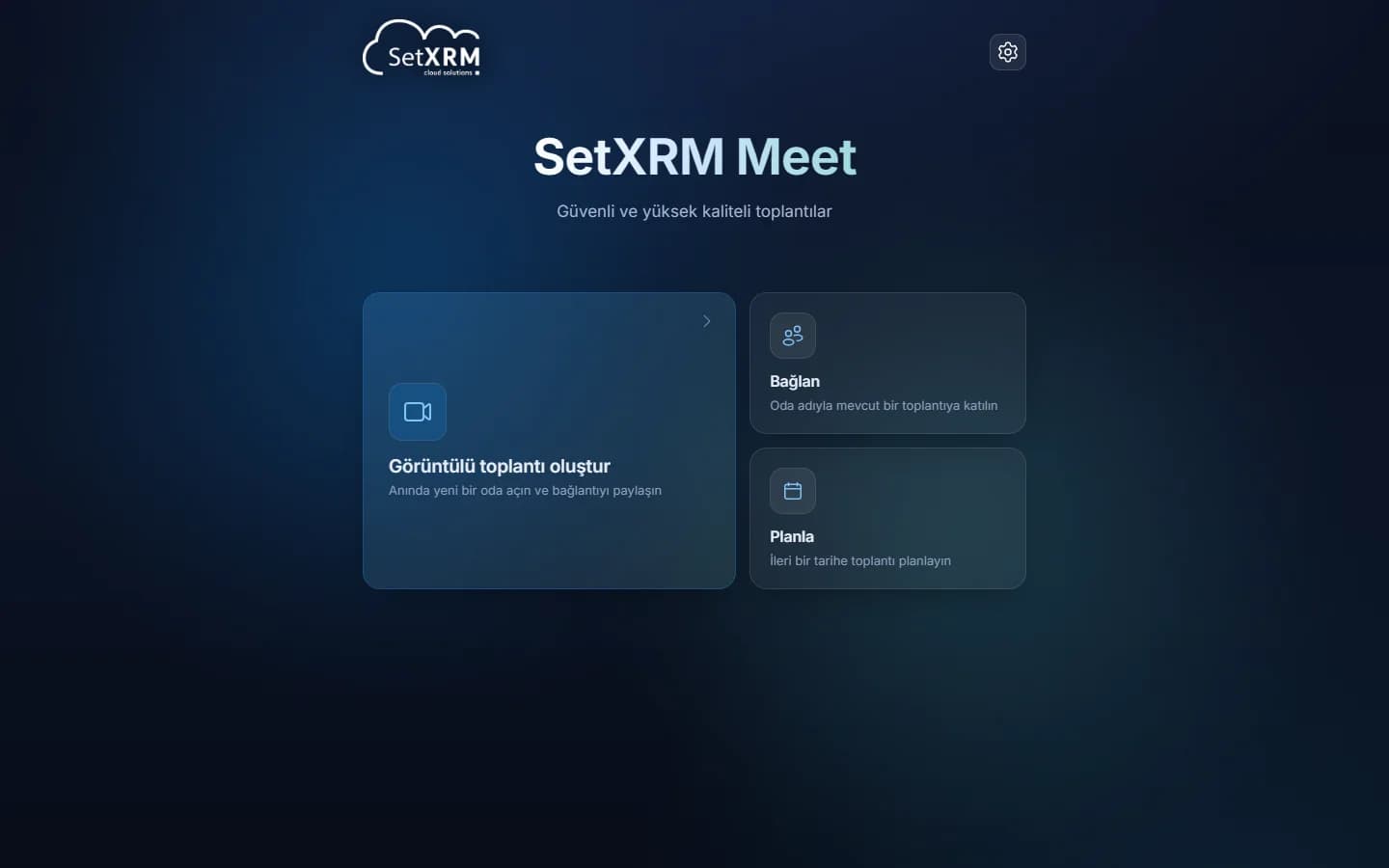
Videomeeting erstellen
Ein Klick öffnet einen neuen Raum; teilen Sie einfach den Link.
Verbinden
Treten Sie mit dem erhaltenen Raumnamen einem Meeting bei.
Planen
Planen Sie das Meeting für einen späteren Termin.
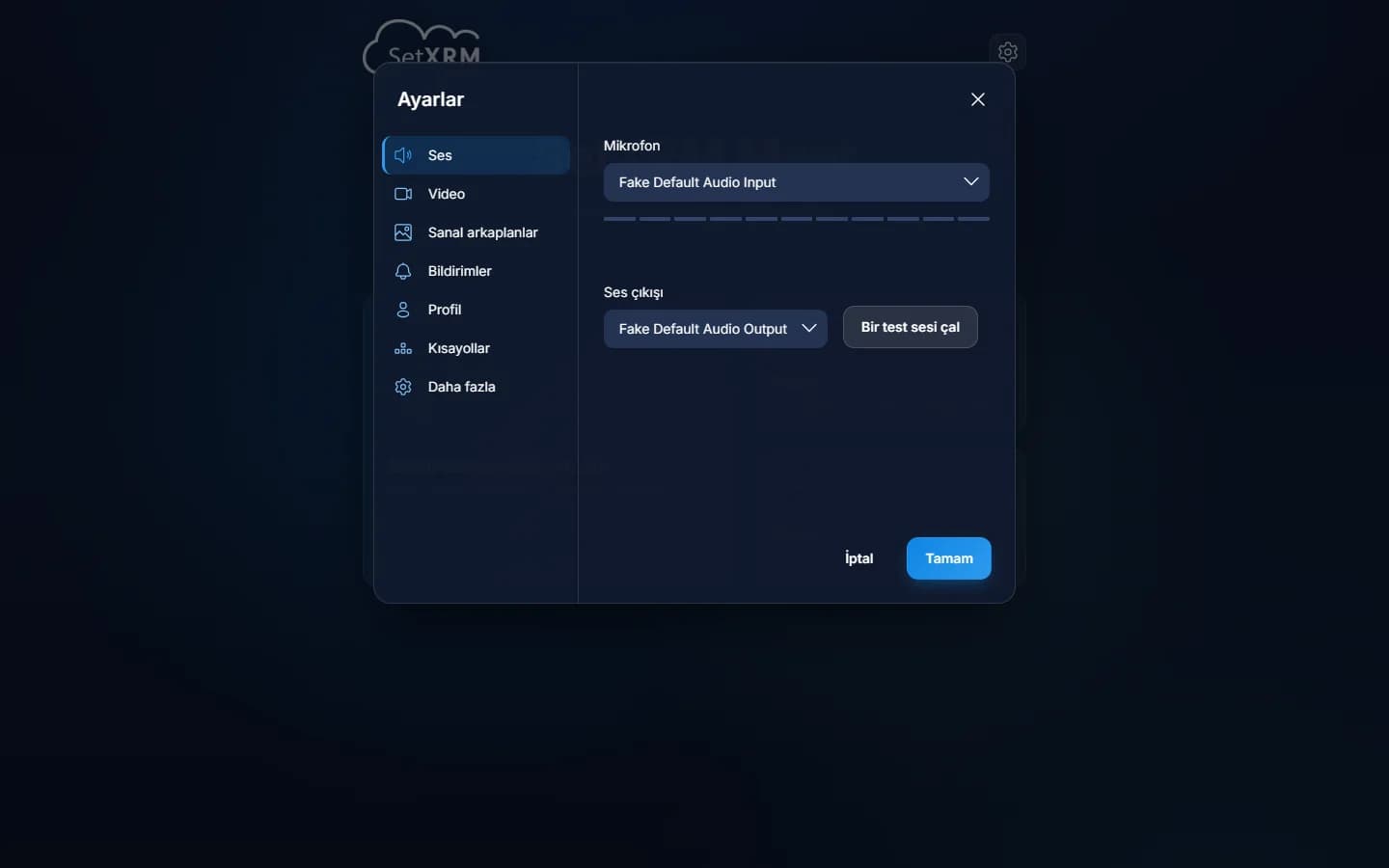
Einstellungen
Prüfen Sie Mikrofon, Lautsprecher und Kamera vorab.
Meeting erstellen, beitreten oder planen
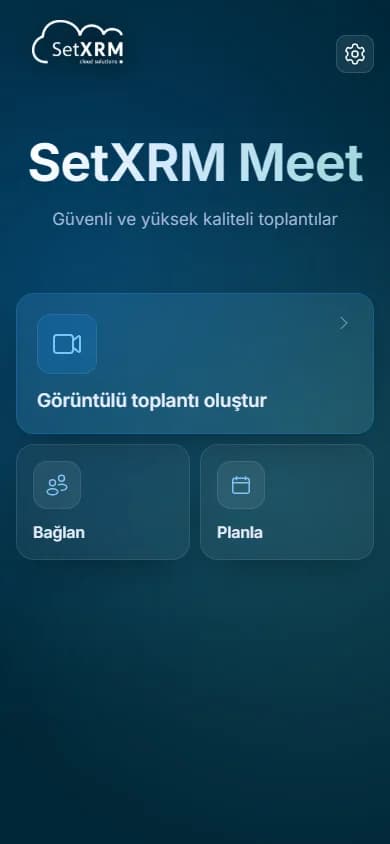
Auf meet.setxrm.com stehen drei Optionen bereit: sofort einen neuen Raum öffnen, per Raumname einem Meeting beitreten oder ein Meeting für später planen.
Schritt für Schritt
1. Meeting starten
Öffnen Sie meet.setxrm.com im Browser. Keine Installation nötig – eine aktuelle Version von Chrome, Edge, Firefox oder Safari genügt.
- Videomeeting erstellen: neuer Raum öffnet sofort
- Verbinden: mit dem erhaltenen Raumnamen beitreten
- Planen: Meeting für später ansetzen
Schritt für Schritt
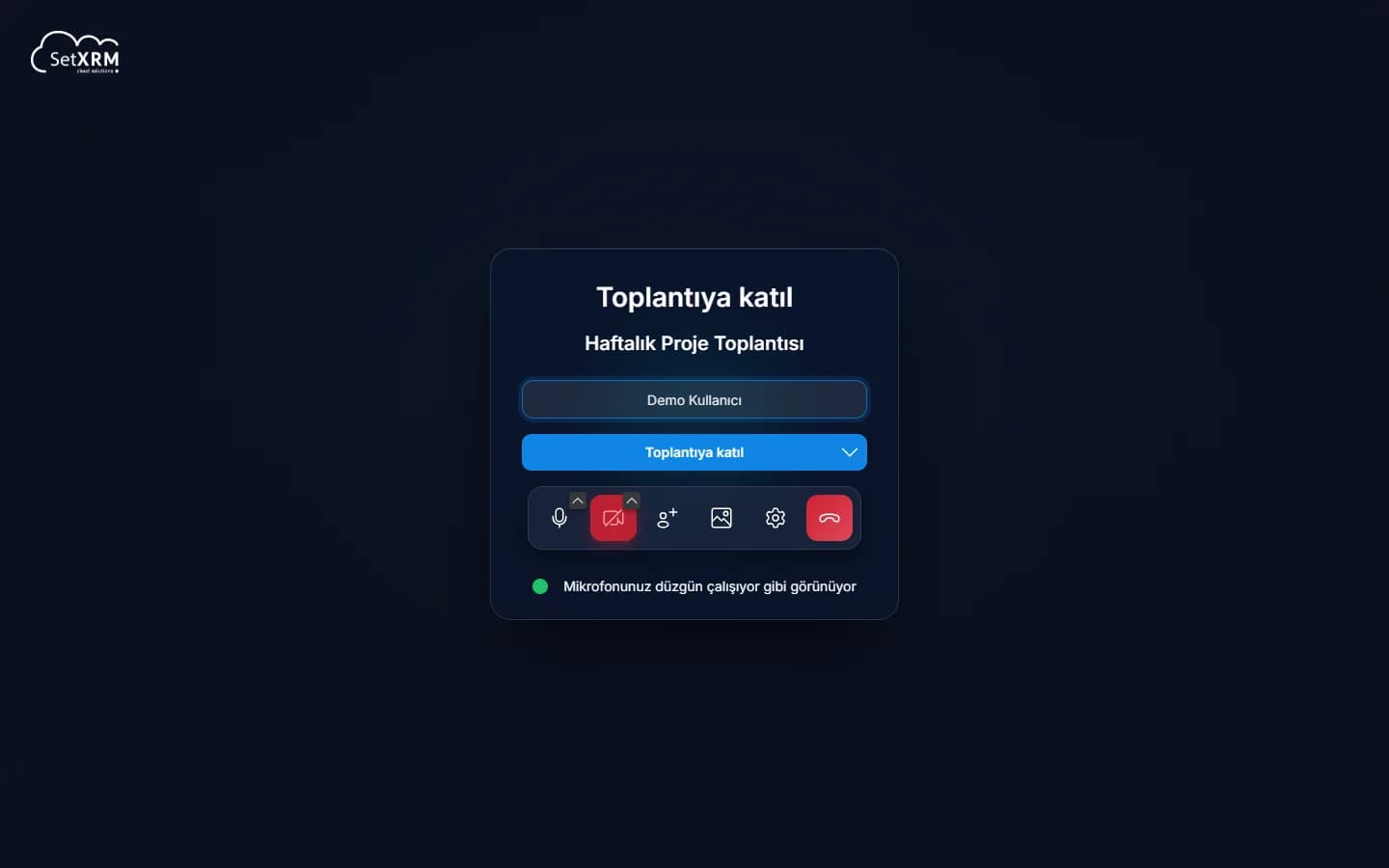
2. Beitrittsbildschirm
Geben Sie Ihren Anzeigenamen ein und klicken Sie auf Meeting beitreten. Beim ersten Mal fragt der Browser nach Kamera- und Mikrofonfreigabe; ohne Freigabe werden weder Ton noch Bild übertragen.
- Mikrofon und Kamera vorab ein- oder ausschalten
- Hintergrund weichzeichnen oder virtuellen wählen
- Mikrofontest: grünes Licht zeigt, dass Sie zu hören sind
Schritt für Schritt
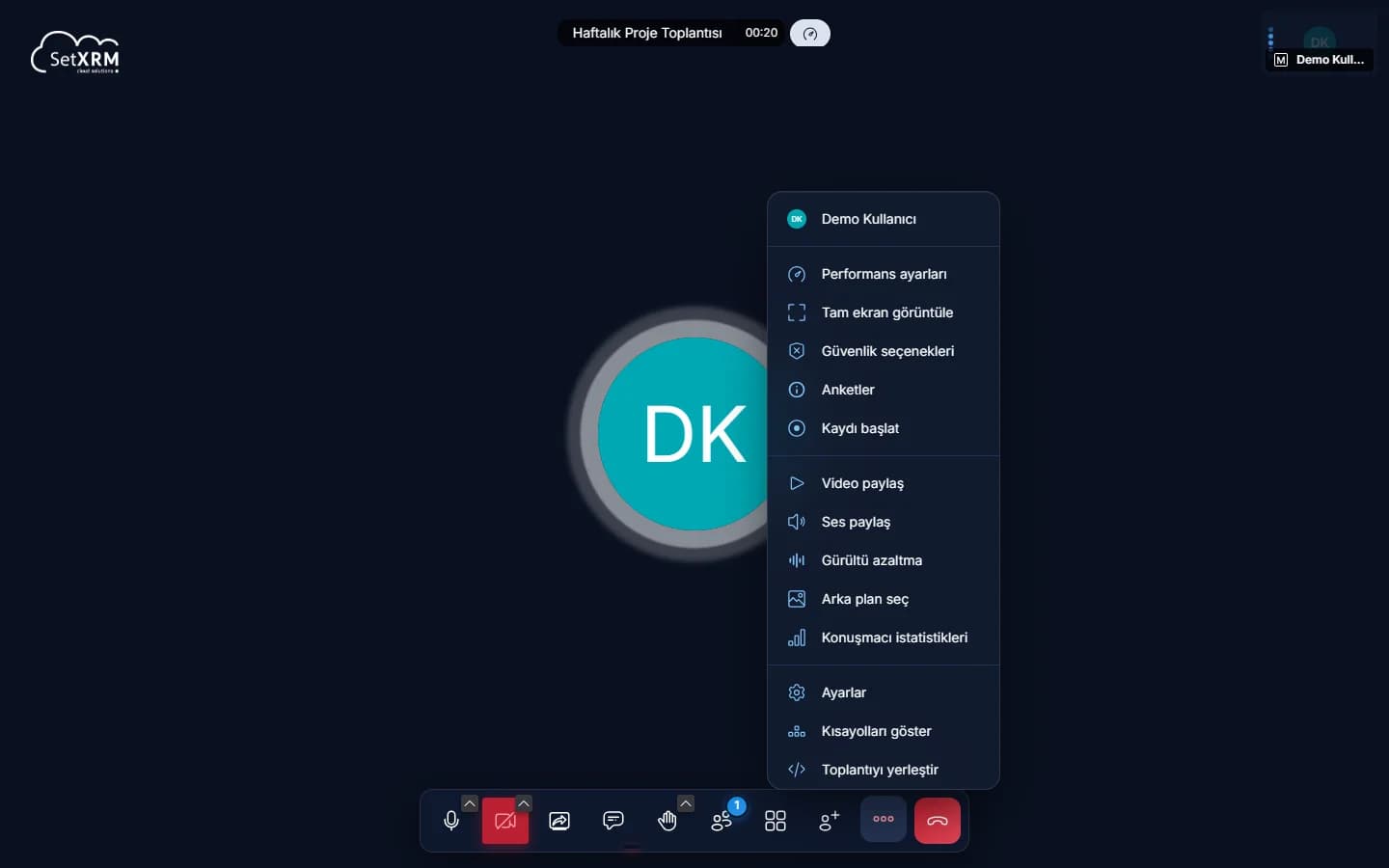
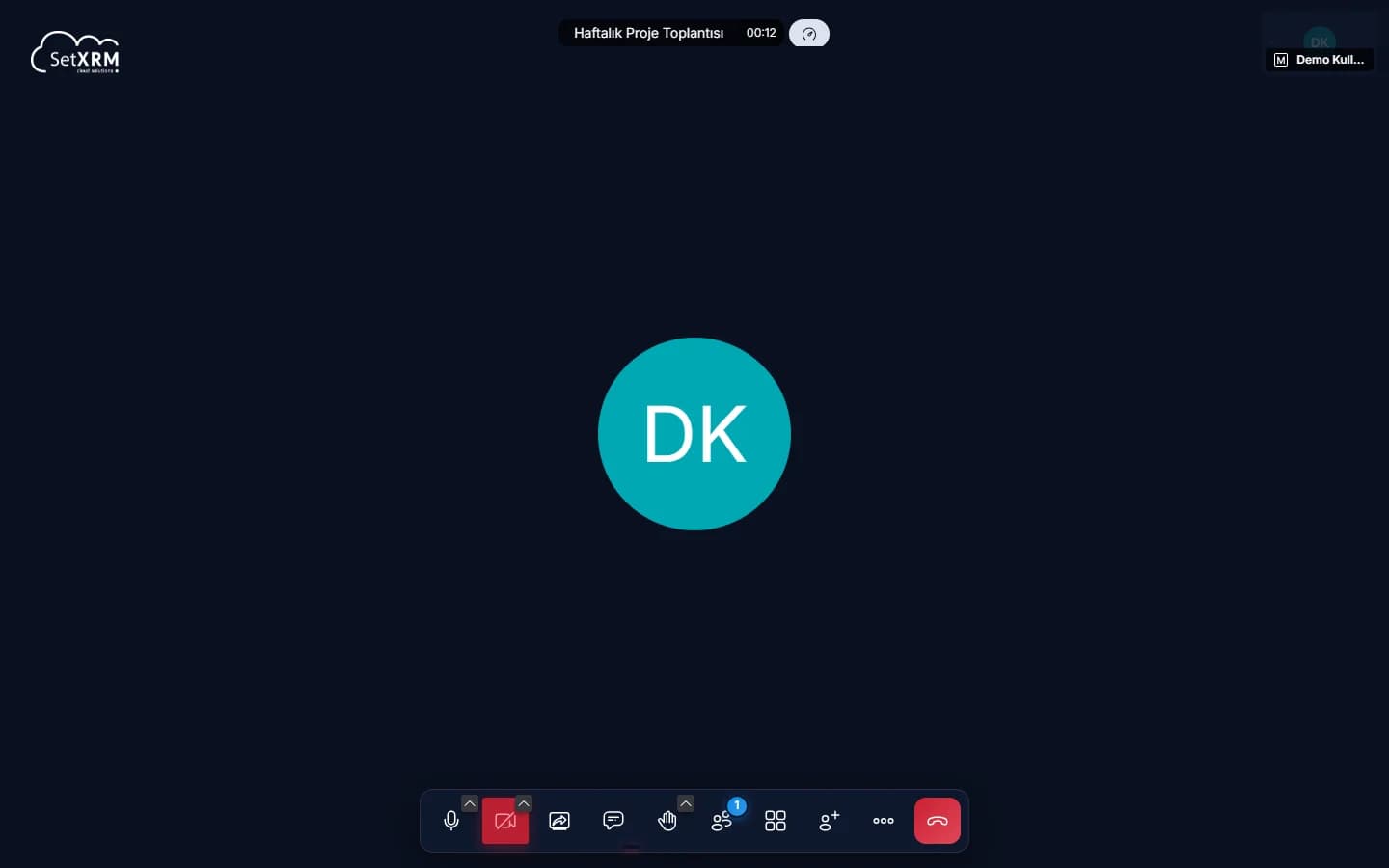
3. Meeting-Ansicht und Werkzeugleiste
Die untere Leiste bietet von links nach rechts:
- Mikrofon und Kamera (Gerätewechsel per Pfeil)
- Bildschirmfreigabe: ganzer Bildschirm, Fenster oder Browser-Tab
- Chat, Hand heben und Reaktionen
- Teilnehmende und Kachelansicht
- Einladen, weitere Aktionen und Verlassen
Schritt für Schritt
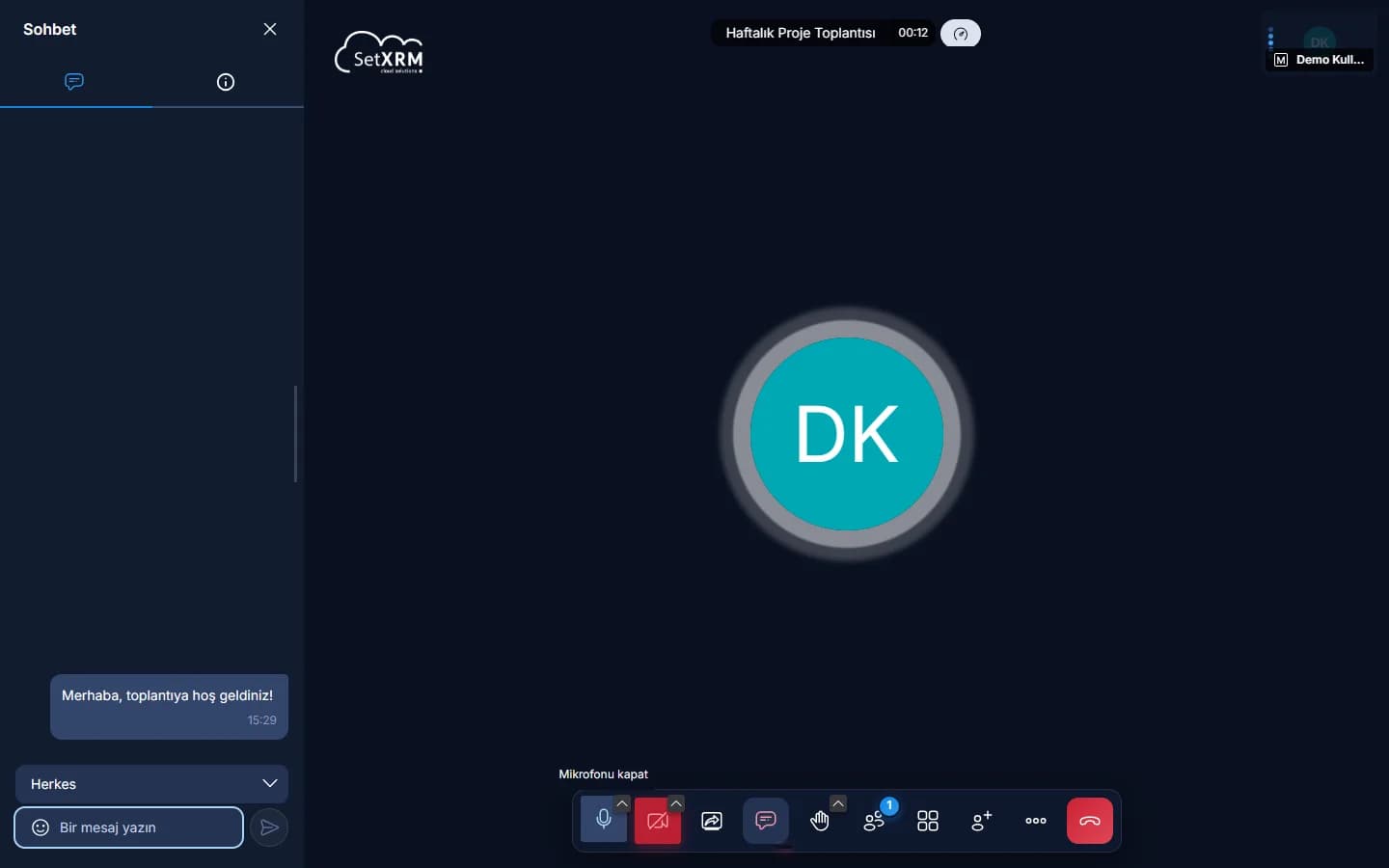
4. Chat und Umfragen
Nachrichten im Chat sehen alle. Für eine private Nachricht wählen Sie unten statt Alle die gewünschte Person. Über den zweiten Tab erstellen Sie eine Umfrage.
Schritt für Schritt
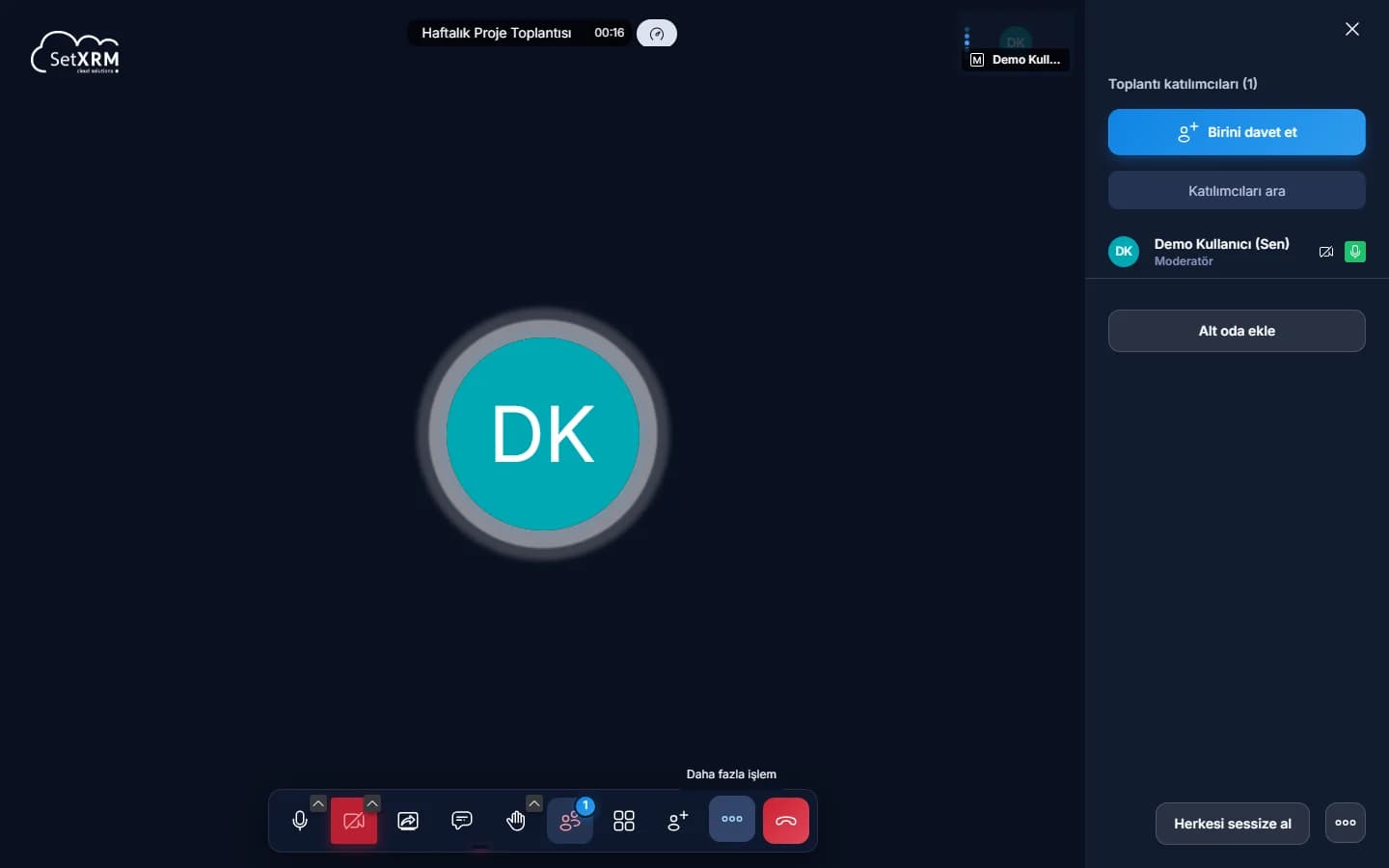
5. Teilnehmende und Moderationswerkzeuge
Wer das Meeting startet, wird Moderator und verwaltet die Personen im Teilnehmerbereich.
- Alle stummschalten und alle Videos stoppen
- Breakout-Räume anlegen
- Teilnehmende suchen und einladen
Schritt für Schritt
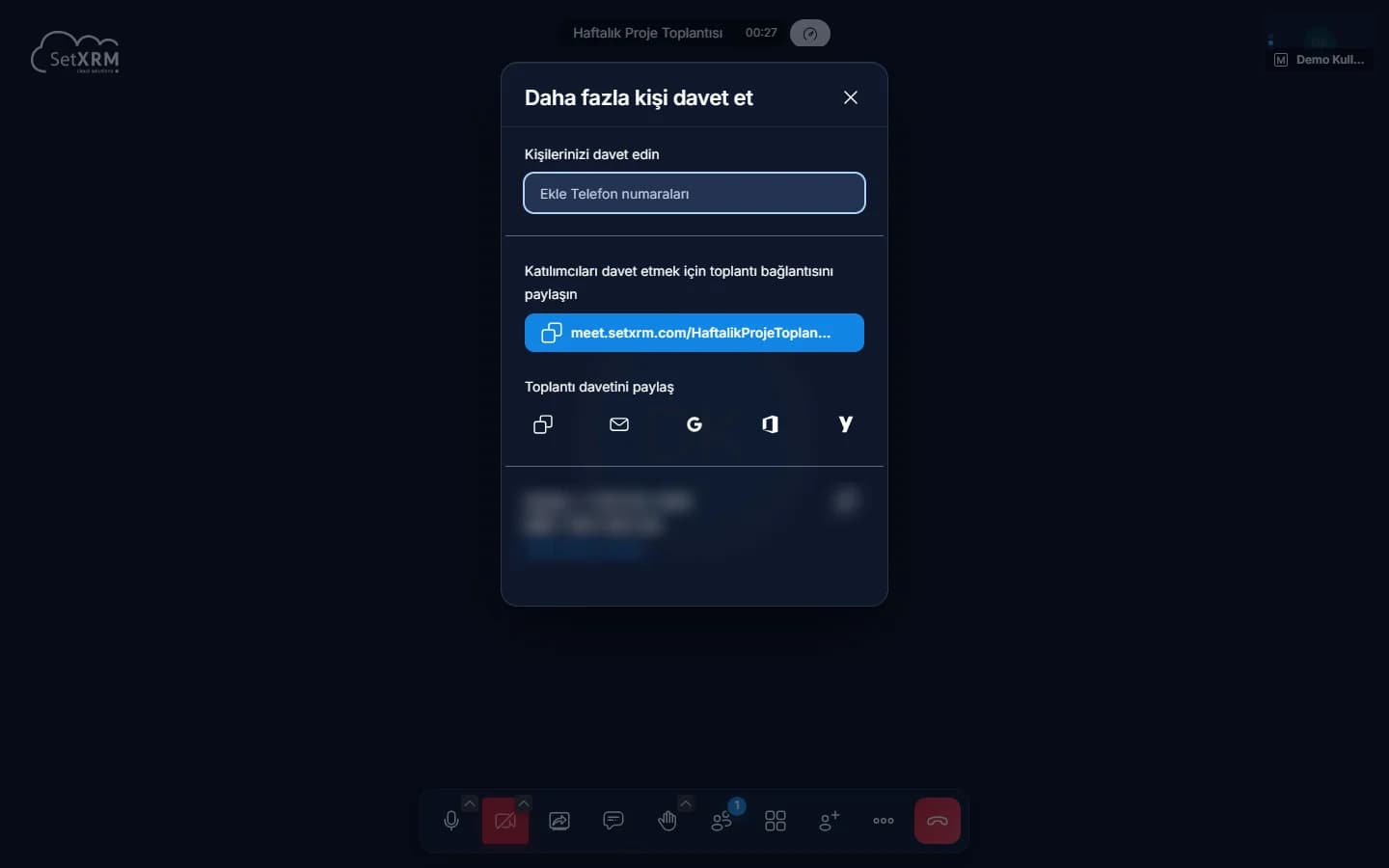
6. Teilnehmende einladen
Mit Personen einladen kopieren Sie den Link und teilen ihn per WhatsApp, E-Mail oder einer beliebigen App. Die Einladung lässt sich auch direkt zu Google Kalender und Outlook hinzufügen.
Schritt für Schritt
Teilnahme per Mobilgerät
Öffnen Sie auf Smartphone oder Tablet einfach den Meeting-Link im mobilen Browser – die Oberfläche passt sich kleinen Bildschirmen an. Alternativ installieren Sie die App Jitsi Meet und treten mit demselben Link bei.
Sicherheit
Ihre Meetings unter Kontrolle
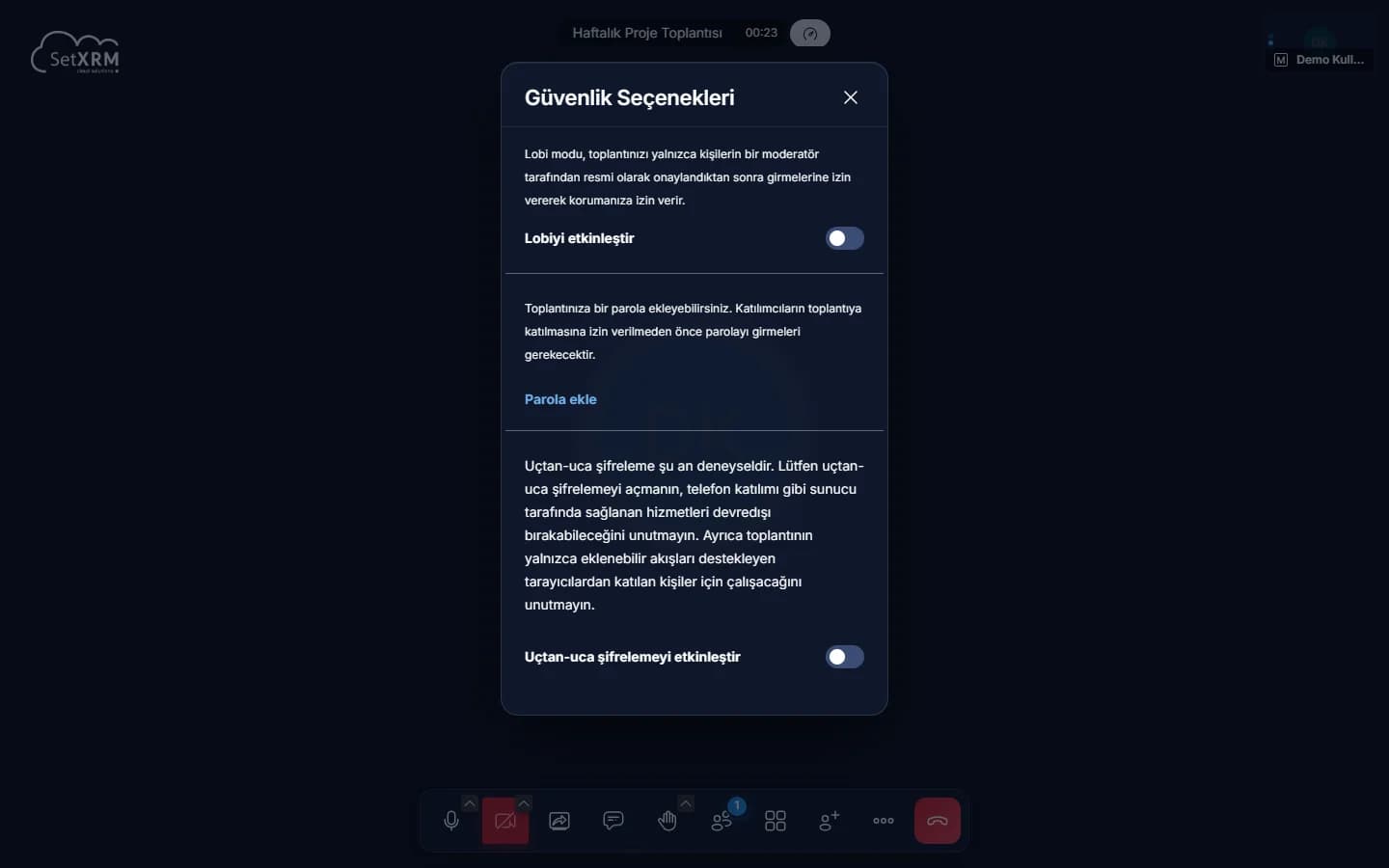
Lobby-Modus
Teilnehmende treten nur mit Freigabe des Moderators ein.
Meeting-Passwort
Ohne Passwort ist kein Beitritt möglich.
Ende-zu-Ende-Verschlüsselung
In unterstützten Browsern experimentell aktivierbar.
Moderatorkontrolle
Alle stummschalten, Videos stoppen, Teilnehmende verwalten.